ZUERST LESEN · READ ME FIRST
AInauten Voice installieren.
Ziehe AInauten Voice.app im DMG auf Applications / Programme. Öffne die App danach aus deinem Programme-Ordner.
„Apple konnte nicht überprüfen …“?
Die Beta ist noch nicht Apple-notarisiert. Wenn du sie von voice.ainauten.com geladen hast und ihr vertraust, kannst du den ersten Start einzeln erlauben.
-
Meldung schließen
Klicke auf Fertig (Done). Lass die App im Programme-Ordner. Wähle nicht „In den Papierkorb bewegen“ (Move to Trash).
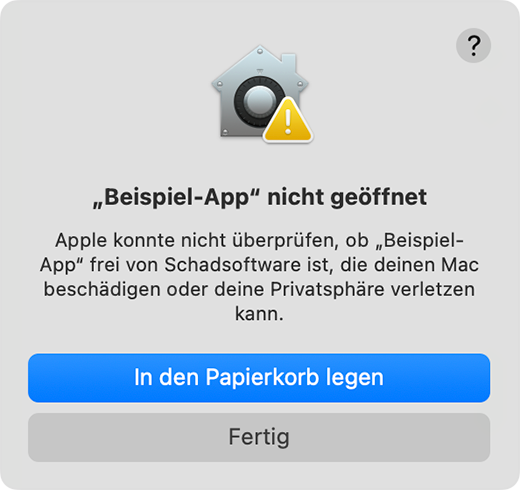
Hier „Fertig“ wählen. -
Datenschutz & Sicherheit öffnen
Gehe zu → Systemeinstellungen → Datenschutz & Sicherheit.
System Settings → Privacy & Security -
Dennoch öffnen
Scrolle zum Bereich Sicherheit. Neben der Meldung zu AInauten Voice.app klickst du auf Dennoch öffnen (Open Anyway).
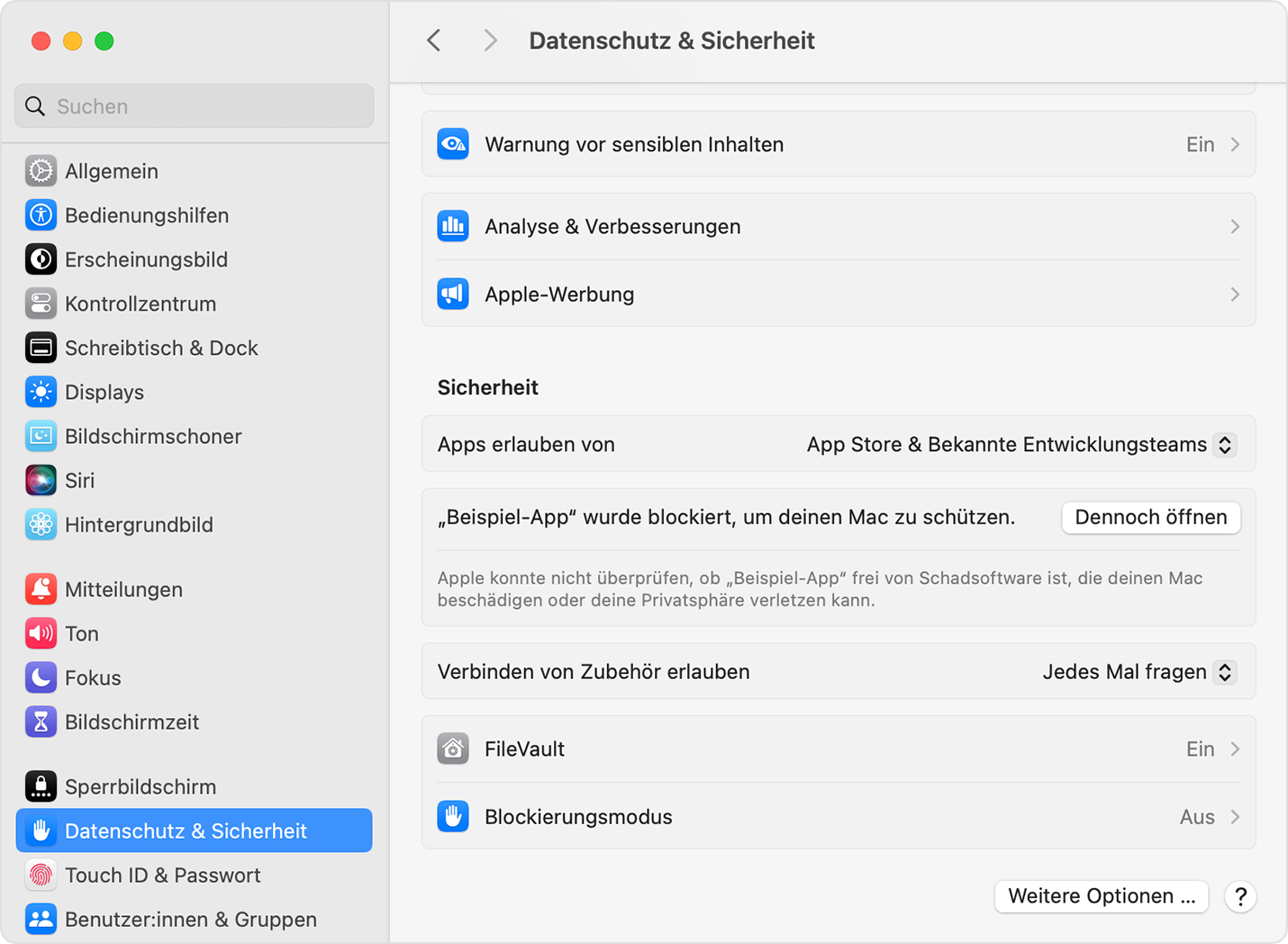
„Dennoch öffnen“ steht rechts neben der Meldung zur App. -
Start bestätigen
Bestätige mit Touch ID oder deinem Mac-Passwort, falls macOS danach fragt. Wähle in der folgenden Meldung Öffnen (Open).
Die Screenshots von Apple zeigen eine „Beispiel-App“. Bei dir steht dort AInauten Voice. Je nach macOS-Version kann die Ansicht etwas anders aussehen.
macOS merkt sich diese Ausnahme für die App. Deine übrigen Sicherheitsprüfungen bleiben eingeschaltet.
Danach führt dich die App weiter.
Modelle einmalig laden, Sprache wählen und Mikrofon sowie Bedienungshilfen erlauben. Das Probediktat zeigt dir den erkannten Text. Für Modelle und Installation brauchst du mindestens 8 GB freien Speicher. Nach dem Download funktioniert die lokale Erkennung offline.
„Dennoch öffnen“ fehlt?
Versuche zuerst, AInauten Voice.app aus Programme zu öffnen. Schließe die Meldung und gehe anschließend erneut zu Datenschutz & Sicherheit. Die Freigabe erscheint erst nach einem blockierten Startversuch und ist ungefähr eine Stunde lang verfügbar.
Auf einem verwalteten Firmen-Mac kann die Freigabe gesperrt sein. In diesem Fall hilft deine IT-Administration.
Eine andere Warnung wird angezeigt?
Diese Anleitung gilt für die Meldung, dass Apple die App nicht überprüfen konnte. Bei „beschädigt“ oder „wird deinen Computer beschädigen“ starte die App nicht auf diesem Weg. Prüfe die Herkunft des Downloads und lies die Hinweise von Apple.